Domain mein-bankrecht.de kaufen?
Wir ziehen mit dem Projekt
mein-bankrecht.de um.
Sind Sie am Kauf der Domain
mein-bankrecht.de interessiert?
domain@kv-gmbh.de · 0541-91531010
Domain mein-bankrecht.de kaufen?
Wo ist mein Wlan Passwort gespeichert?
Dein WLAN-Passwort wird normalerweise in den Einstellungen deines Routers gespeichert. Du kannst darauf zugreifen, indem du die IP-Adresse deines Routers in deinem Webbrowser eingibst und dich dann mit deinen Router-Anmeldedaten anmeldest. Alternativ wird das Passwort auch oft auf einem Aufkleber auf der Rückseite deines Routers aufgedruckt. Wenn du das Passwort geändert hast und es vergessen hast, kannst du es möglicherweise auch in den WLAN-Einstellungen deines Computers oder Smartphones finden. Wenn alles andere fehlschlägt, kannst du deinen Internetanbieter kontaktieren, um das Passwort zurückzusetzen. **
Wie andere ich mein WLAN Passwort?
Um das WLAN-Passwort zu ändern, musst du normalerweise in die Einstellungen deines Routers gehen. Dazu musst du dich in der Regel mit einem Browser auf die IP-Adresse deines Routers verbinden. Dort kannst du dann das Passwort ändern. Es ist wichtig, ein sicheres Passwort zu wählen, das aus einer Kombination von Buchstaben, Zahlen und Sonderzeichen besteht. Vergiss nicht, das neue Passwort auch auf allen Geräten zu aktualisieren, die mit dem WLAN verbunden sind. **


Ähnliche Suchbegriffe für WLAN-Passwort-Generierung
Top-Angebote
Produkte zum Begriff WLAN-Passwort-Generierung:
-
Passwort: Swordfish, Blu-rayStanley Dobson Ist Der König Der Hacker - Und Deshalb Vorbestraft, Arbeitslos Und Unter Ständiger Beobachtung Durch Das Fbi. An Die Arbeit Am Computer Darf Er Nicht Einmal Denken. Eines Tages Aber Bekommt Dobson Ein Mysteriöses Angebot. Der...9,99 €*Versand: 2,95 €Sichere Weiterleitung zum Anbieter
-
Winter, Romy: Wurzeln, Flügel, WLAN?Wurzeln, Flügel, WLAN? , Was Teenager wirklich brauchen - bedürfnisorientiert durch die Pubertät , Sport-Nockenwellen > Chiptuning & Motortuning , Erscheinungsjahr: 20240925, Produktform: Kartoniert, Autoren: Winter, Romy, Seitenzahl/Blattzahl: 256, Abbildungen: Durchgehend zweifarbig, Keyword: 2024; attachment parenting; autonomie; bedürfnisorientiert; buch; bücher; das herz der familie; drogen; eltern; elternrolle; entwicklung; erste liebe; erziehung; familienalltag; gehirn; gesundheit; hilflos; jesper juul; jugendliche; krisenfest. das resilienzbuch für familien; körper verstehen; magersucht; miteinander; mobbing; neuerscheinung; psychologie; pubertier; pubertät; pubertät - wenn erziehen nicht mehr geht; ratgeber; schutz; selbstbestimmt; streiten; stress; teenager; trotzphase; unabhängig; unterstützung; verstehen; zugang finden, Fachschema: Kind / Erziehung~Beziehung (psychologisch, sozial)~Hilfe / Lebenshilfe~Lebenshilfe, Fachkategorie: Ratgeber: Familie und Partnerschaft~Selbsthilfe und Persönlichkeitsentwicklung, Warengruppe: HC/Ratgeber Lebensführung allgemein, Fachkategorie: Ratgeber: Eltern, UNSPSC: 49019900, Warenverzeichnis für die Außenhandelsstatistik: 49019900, Verlag: Kösel-Verlag, Verlag: Kösel-Verlag, Verlag: Ksel, Produktverfügbarkeit: 02, Länge: 215, Breite: 135, Höhe: 21, Gewicht: 309, Produktform: Klappenbroschur, Genre: Sachbuch/Ratgeber, Genre: Sachbuch/Ratgeber,20,00 €*Versand: 0,00 €Sichere Weiterleitung zum Anbieter
-
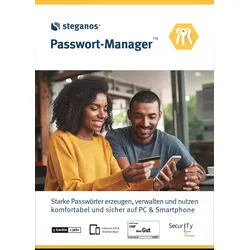
Steganos Passwort-Manager 2024Steganos Passwort-Manager 2024 - Maximale Sicherheit für Ihre Passwörter Steganos Passwort-Manager 2024 - Maximale Sicherheit für Ihre Passwörter Was ist der Steganos Passwort-Manager 2024? Der Steganos Passwort-Manager 2024 ist die ultimative Lösung für die sichere Verwaltung Ihrer Passwörter und sensiblen Daten. In einer Welt, in der die Anzahl der Online-Konten ständig zunimmt und die Sicherheit Ihrer digitalen Identität von größter Bedeutung ist, bietet dieser Passwort-Manager die Gewissheit, dass Ihre Passwörter und persönlichen Informationen geschützt sind. Leistungsstarke Funktionen des Steganos Passwort-Managers 2024 1. Passwort-Generierung Der Passwort-Manager verfügt über einen leistungsstarken Passwortgenerator, der sichere und einzigartige Passwörter für Ihre Online-Konten generiert. Diese Passwörter sind stark verschlüsselt und bieten einen zuverlässigen Schutz vor Hacker...24,90 €*Versand: 0,00 €Sichere Weiterleitung zum Anbieter
-
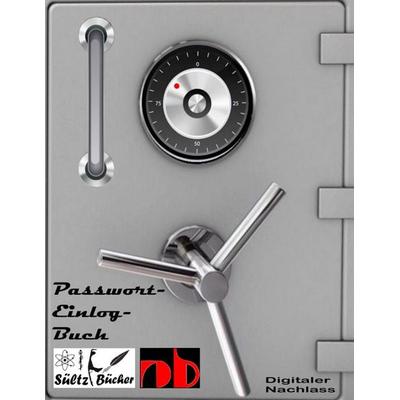
Passwort-Logbuch - Passwort Liste - digitaler Nachlass/Erbe - Erinnerungsbuch - Nachschlagebuch - Notizbuch - Einlogbuch - Internet Organizer,Passwort-logbuch - Passwort Liste - Digitaler Nachlass/erbe - Erinnerungsbuch - Nachschlagebuch - Notizbuch - Einlogbuch - Internet Organizer, Taschenbuch Von Uwe H. Sültz,renate Sültz, Bod – Books On Demand, 978-3-7481-3725-2, Seitenanzahl: 523,99 €*Versand: 0,00 €Sichere Weiterleitung zum Anbieter


-
Wie ändere ich mein Passwort für mein WLAN?
Um dein WLAN-Passwort zu ändern, musst du dich zunächst in das Router-Interface einloggen. Dazu gibst du die IP-Adresse deines Routers in deinen Webbrowser ein. Anschließend loggst du dich mit deinem Benutzernamen und Passwort ein. Suche dann nach den WLAN-Einstellungen und wähle die Option, um das Passwort zu ändern. Speichere die neuen Einstellungen und vergiss nicht, alle Geräte im Netzwerk mit dem neuen Passwort zu verbinden. **
-
Wie kann ich mein WLAN Passwort herausfinden?
Um dein WLAN-Passwort herauszufinden, kannst du zunächst auf der Rückseite deines WLAN-Routers nachschauen. Oftmals ist das Passwort dort auf einem Aufkleber vermerkt. Alternativ kannst du auch in den Einstellungen deines Routers nach dem Passwort suchen. Falls du das Passwort geändert hast und es vergessen hast, kannst du den Router auf die Werkseinstellungen zurücksetzen, um das Standardpasswort wiederherzustellen. Eine weitere Möglichkeit ist, den Kundenservice deines Internetanbieters zu kontaktieren, um das Passwort erneut anzufordern. **
-
Wo finde ich mein WLAN Passwort Vodafone?
Du kannst dein WLAN Passwort von Vodafone normalerweise auf der Rückseite deines WLAN-Routers finden. Dort befindet sich oft ein Aufkleber mit den Zugangsdaten, einschließlich des Passworts. Falls du das Passwort nicht auf dem Router finden kannst, kannst du auch in den Einstellungen deines Routers nachsehen. Oftmals kannst du dich über einen Webbrowser mit der IP-Adresse deines Routers verbinden, um auf die Einstellungen zuzugreifen. Alternativ kannst du auch den Vodafone-Kundenservice kontaktieren, um Unterstützung bei der Suche nach deinem WLAN Passwort zu erhalten. **
-
Wie ändere ich mein WLAN Passwort EasyBox?
Um das WLAN-Passwort deiner EasyBox zu ändern, musst du dich zuerst in das Router-Menü einloggen. Dazu gibst du die IP-Adresse deines Routers in deinen Webbrowser ein und meldest dich mit deinen Zugangsdaten an. Anschließend navigierst du zu den WLAN-Einstellungen und wählst die Option, das Passwort zu ändern. Gib dann das neue Passwort ein und speichere die Änderungen. Vergiss nicht, alle Geräte im Netzwerk mit dem neuen Passwort zu verbinden. **


Wie kann ich mein WLAN Passwort sehen?
Um dein WLAN-Passwort zu sehen, kannst du in der Regel auf deinem Router nachschauen. Oft befindet sich das Passwort auf einem Aufkleber auf der Rückseite des Routers. Alternativ kannst du dich auch in das Router-Interface einloggen, indem du die IP-Adresse des Routers in deinem Webbrowser eingibst. Dort findest du normalerweise die WLAN-Einstellungen, inklusive des Passworts. Falls du das Passwort geändert hast und es vergessen hast, kannst du den Router auf die Werkseinstellungen zurücksetzen, um das Standardpasswort wiederherzustellen. Es ist auch möglich, dass dein Internetanbieter das Passwort für dich gespeichert hat und es dir auf Anfrage mitteilen kann. **
Wie komme ich an mein WLAN Passwort?
Um an dein WLAN-Passwort zu gelangen, gibt es verschiedene Möglichkeiten. Eine einfache Methode ist, auf den Router zu schauen, da das Passwort oft auf einem Aufkleber auf der Rückseite oder Unterseite des Geräts steht. Alternativ kannst du auch in den Einstellungen deines Routers nachsehen, indem du dich mit einem Gerät, das bereits mit dem WLAN verbunden ist, in das Router-Interface einloggst. Falls du das Passwort geändert hast und es vergessen hast, kannst du den Router auf die Werkseinstellungen zurücksetzen, um das Standardpasswort wiederherzustellen. Eine weitere Option ist, den Internetanbieter zu kontaktieren, der dir möglicherweise bei der Wiederherstellung des Passworts helfen kann. **
Top-Angebote
Produkte zum Begriff WLAN-Passwort-Generierung:
-
Passwort: Swordfish, Blu-rayStanley Dobson Ist Der König Der Hacker - Und Deshalb Vorbestraft, Arbeitslos Und Unter Ständiger Beobachtung Durch Das Fbi. An Die Arbeit Am Computer Darf Er Nicht Einmal Denken. Eines Tages Aber Bekommt Dobson Ein Mysteriöses Angebot. Der...9,99 €*Versand: 2,95 €Sichere Weiterleitung zum Anbieter
-
Winter, Romy: Wurzeln, Flügel, WLAN?Wurzeln, Flügel, WLAN? , Was Teenager wirklich brauchen - bedürfnisorientiert durch die Pubertät , Sport-Nockenwellen > Chiptuning & Motortuning , Erscheinungsjahr: 20240925, Produktform: Kartoniert, Autoren: Winter, Romy, Seitenzahl/Blattzahl: 256, Abbildungen: Durchgehend zweifarbig, Keyword: 2024; attachment parenting; autonomie; bedürfnisorientiert; buch; bücher; das herz der familie; drogen; eltern; elternrolle; entwicklung; erste liebe; erziehung; familienalltag; gehirn; gesundheit; hilflos; jesper juul; jugendliche; krisenfest. das resilienzbuch für familien; körper verstehen; magersucht; miteinander; mobbing; neuerscheinung; psychologie; pubertier; pubertät; pubertät - wenn erziehen nicht mehr geht; ratgeber; schutz; selbstbestimmt; streiten; stress; teenager; trotzphase; unabhängig; unterstützung; verstehen; zugang finden, Fachschema: Kind / Erziehung~Beziehung (psychologisch, sozial)~Hilfe / Lebenshilfe~Lebenshilfe, Fachkategorie: Ratgeber: Familie und Partnerschaft~Selbsthilfe und Persönlichkeitsentwicklung, Warengruppe: HC/Ratgeber Lebensführung allgemein, Fachkategorie: Ratgeber: Eltern, UNSPSC: 49019900, Warenverzeichnis für die Außenhandelsstatistik: 49019900, Verlag: Kösel-Verlag, Verlag: Kösel-Verlag, Verlag: Ksel, Produktverfügbarkeit: 02, Länge: 215, Breite: 135, Höhe: 21, Gewicht: 309, Produktform: Klappenbroschur, Genre: Sachbuch/Ratgeber, Genre: Sachbuch/Ratgeber,20,00 €*Versand: 0,00 €Sichere Weiterleitung zum Anbieter
-
Wo ist mein Wlan Passwort gespeichert?
Dein WLAN-Passwort wird normalerweise in den Einstellungen deines Routers gespeichert. Du kannst darauf zugreifen, indem du die IP-Adresse deines Routers in deinem Webbrowser eingibst und dich dann mit deinen Router-Anmeldedaten anmeldest. Alternativ wird das Passwort auch oft auf einem Aufkleber auf der Rückseite deines Routers aufgedruckt. Wenn du das Passwort geändert hast und es vergessen hast, kannst du es möglicherweise auch in den WLAN-Einstellungen deines Computers oder Smartphones finden. Wenn alles andere fehlschlägt, kannst du deinen Internetanbieter kontaktieren, um das Passwort zurückzusetzen. **
-
Wie andere ich mein WLAN Passwort?
Um das WLAN-Passwort zu ändern, musst du normalerweise in die Einstellungen deines Routers gehen. Dazu musst du dich in der Regel mit einem Browser auf die IP-Adresse deines Routers verbinden. Dort kannst du dann das Passwort ändern. Es ist wichtig, ein sicheres Passwort zu wählen, das aus einer Kombination von Buchstaben, Zahlen und Sonderzeichen besteht. Vergiss nicht, das neue Passwort auch auf allen Geräten zu aktualisieren, die mit dem WLAN verbunden sind. **
-
Wie ändere ich mein Passwort für mein WLAN?
Um dein WLAN-Passwort zu ändern, musst du dich zunächst in das Router-Interface einloggen. Dazu gibst du die IP-Adresse deines Routers in deinen Webbrowser ein. Anschließend loggst du dich mit deinem Benutzernamen und Passwort ein. Suche dann nach den WLAN-Einstellungen und wähle die Option, um das Passwort zu ändern. Speichere die neuen Einstellungen und vergiss nicht, alle Geräte im Netzwerk mit dem neuen Passwort zu verbinden. **
-
Wie kann ich mein WLAN Passwort herausfinden?
Um dein WLAN-Passwort herauszufinden, kannst du zunächst auf der Rückseite deines WLAN-Routers nachschauen. Oftmals ist das Passwort dort auf einem Aufkleber vermerkt. Alternativ kannst du auch in den Einstellungen deines Routers nach dem Passwort suchen. Falls du das Passwort geändert hast und es vergessen hast, kannst du den Router auf die Werkseinstellungen zurücksetzen, um das Standardpasswort wiederherzustellen. Eine weitere Möglichkeit ist, den Kundenservice deines Internetanbieters zu kontaktieren, um das Passwort erneut anzufordern. **
Ähnliche Suchbegriffe für WLAN-Passwort-Generierung
-
Steganos Passwort-Manager 2024Steganos Passwort-Manager 2024 - Maximale Sicherheit für Ihre Passwörter Steganos Passwort-Manager 2024 - Maximale Sicherheit für Ihre Passwörter Was ist der Steganos Passwort-Manager 2024? Der Steganos Passwort-Manager 2024 ist die ultimative Lösung für die sichere Verwaltung Ihrer Passwörter und sensiblen Daten. In einer Welt, in der die Anzahl der Online-Konten ständig zunimmt und die Sicherheit Ihrer digitalen Identität von größter Bedeutung ist, bietet dieser Passwort-Manager die Gewissheit, dass Ihre Passwörter und persönlichen Informationen geschützt sind. Leistungsstarke Funktionen des Steganos Passwort-Managers 2024 1. Passwort-Generierung Der Passwort-Manager verfügt über einen leistungsstarken Passwortgenerator, der sichere und einzigartige Passwörter für Ihre Online-Konten generiert. Diese Passwörter sind stark verschlüsselt und bieten einen zuverlässigen Schutz vor Hacker...24,90 €*Versand: 0,00 €Sichere Weiterleitung zum Anbieter
-
Passwort-Logbuch - Passwort Liste - digitaler Nachlass/Erbe - Erinnerungsbuch - Nachschlagebuch - Notizbuch - Einlogbuch - Internet Organizer,Passwort-logbuch - Passwort Liste - Digitaler Nachlass/erbe - Erinnerungsbuch - Nachschlagebuch - Notizbuch - Einlogbuch - Internet Organizer, Taschenbuch Von Uwe H. Sültz,renate Sültz, Bod – Books On Demand, 978-3-7481-3725-2, Seitenanzahl: 523,99 €*Versand: 0,00 €Sichere Weiterleitung zum Anbieter
-
iMobie AnyUnlock - iPhone Passwort entsperreniMobie AnyUnlock - iPhone Passwort entsperren Haben Sie jemals Ihr iPhone-Passwort vergessen und sich hilflos gefühlt? AnyUnlock bietet eine Lösung für dieses frustrierende Problem. Dieses leistungsstarke Tool hat sich als zuverlässiger iPhone-Entsperrer bewährt und hilft Benutzern, den Zugriff auf ihre Geräte wiederzuerlangen. Mit seiner benutzerfreundlichen Oberfläche und fortschrittlichen Technologie macht AnyUnlock das Entsperren von iPhones einfach und effektiv. In diesem Artikel werfen wir einen genaueren Blick auf AnyUnlock und seine Funktionsweise. Wir geben eine schrittweise Anleitung zum Entsperren des iPhones und erörtern die Vor- und Nachteile dieses Tools. Außerdem betrachten wir wichtige Aspekte wie Touch ID, Face ID und Datenschutz. Am Ende fassen wir unsere Erkenntnisse zusammen und geben eine Empfehlung, ob AnyUnlock der beste Weg ist, um Ihr iPhone-Passwort zu entspe...75,95 €*Versand: 0,00 €Sichere Weiterleitung zum Anbieter
-
Georg Westermann Verlag PASSWORT LUPEEin klarer Fall. Einfach loslegen mit dem neuen PASSWORT LUPE Spracharbeitsheft! Mit PASSWORT LUPE werden alle Kinder zu kompetenten Schreibenden und nutzen ihr Wissen aus den Kompetenzbereichen Rechtschreibung und Grammatik für das Schreiben ihrer eigenen Texte. Das PASSWORT LUPE Spracharbeitsheft in Grundschrift enthält eine feste Progression und sechs Themenkapitel, die sich an den Leitperspektiven der Lehrpläne orientieren. Wiederkehrende, ritualisierte Aufgaben zur Analyse und zur Anwendung von Strategien helfen den Kindern beim Schreiben eigener Texte, die verständlich und lesbar sind. Spannende Detektivgeschichten und moderne Illustrationen vermitteln den Kindern den Spaß an der Sprache und machen diese für jeden zugänglich. Die Kinderdetektive Lulu, Umut, Paul und Elsa begleiten die Schülerinnen und Schüler und zeigen wie Wörter, Sätze und Texte analysiert und passende Strategien angewendet werden können. Das Spracharbeitsheft bietet einen roten Faden für den Unterricht und gleichzeitig viele Möglichkeiten zur Differenzierung . Dabei hat jedes Kapitel einen eigenen Schwerpunkt, immer die gleiche, feste Struktur und ganz viel Platz für individuelles Üben. Auf den Einstiegsseiten wird das Vorwissen aktiviert und der thematische Einstieg in die Leitperspektive aufgegriffen. Es folgen Seiten mit Aufgaben zum Verfassen eigener Texte. Im nächsten Schritt setzen sich die Kinder mit sprachlichen Strukturen auseinander und lernen, welche Rechtschreibstrategien passend angewendet werden können. Das gewonnene Wissen wird nun genutzt, um die eigenen Texte noch einmal zu überarbeiten und im Hinblick auf ihre Qualität zu verbessern. Das PASSWORT LUPE Sprachbuch zielt somit darauf, das Fachwissen auch bei Übertragung auf andere Zusammenhänge für die eigene Textproduktion einsetzen zu können. Die „Unter der Lupe“-Seiten bieten Übungen zur Analyse aller bereits gelernten Kompetenzen. Spezielle Aufgaben fordern die Kinder dazu auf, genau hinzuschauen. Auf den „Detektivwissen überprüfen“-Seiten am Ende jedes Kapitels können die Kinder das eigene Wissen einschätzen und überprüfen. Die motivierenden Diagnoseseiten vereinen ein strukturiertes Lerngespräch und spannendes Codeknacken: Die Schülerinnen und Schüler beantworten Fragen und erzeugen so einen Code, der auf der Kinder-Homepage www.passwort-lupe.de eingegeben werden kann. Wichtige Tipps zum Lernen und zur Textproduktion sowie eine umfangreiche Wörterliste finden die Kinder in dem beigelegten Handbuch für Spürnasen . Das handliche Methodenheft bietet alles rund um das methodische und systematische Lernen und enthält viele kindgerechte Tipps zum Üben. Im Heft-Bundle enthalten sind Heft A, B und das Handbuch für Spürnasen. Weitere Hinweise zu PASSWORT LUPE finden Sie unter www.westermann.de/passwortlupe .13,25 €*Versand: 3,95 €Sichere Weiterleitung zum Anbieter
-
Wo finde ich mein WLAN Passwort Vodafone?
Du kannst dein WLAN Passwort von Vodafone normalerweise auf der Rückseite deines WLAN-Routers finden. Dort befindet sich oft ein Aufkleber mit den Zugangsdaten, einschließlich des Passworts. Falls du das Passwort nicht auf dem Router finden kannst, kannst du auch in den Einstellungen deines Routers nachsehen. Oftmals kannst du dich über einen Webbrowser mit der IP-Adresse deines Routers verbinden, um auf die Einstellungen zuzugreifen. Alternativ kannst du auch den Vodafone-Kundenservice kontaktieren, um Unterstützung bei der Suche nach deinem WLAN Passwort zu erhalten. **
-
Wie ändere ich mein WLAN Passwort EasyBox?
Um das WLAN-Passwort deiner EasyBox zu ändern, musst du dich zuerst in das Router-Menü einloggen. Dazu gibst du die IP-Adresse deines Routers in deinen Webbrowser ein und meldest dich mit deinen Zugangsdaten an. Anschließend navigierst du zu den WLAN-Einstellungen und wählst die Option, das Passwort zu ändern. Gib dann das neue Passwort ein und speichere die Änderungen. Vergiss nicht, alle Geräte im Netzwerk mit dem neuen Passwort zu verbinden. **
-
Wie kann ich mein WLAN Passwort sehen?
Um dein WLAN-Passwort zu sehen, kannst du in der Regel auf deinem Router nachschauen. Oft befindet sich das Passwort auf einem Aufkleber auf der Rückseite des Routers. Alternativ kannst du dich auch in das Router-Interface einloggen, indem du die IP-Adresse des Routers in deinem Webbrowser eingibst. Dort findest du normalerweise die WLAN-Einstellungen, inklusive des Passworts. Falls du das Passwort geändert hast und es vergessen hast, kannst du den Router auf die Werkseinstellungen zurücksetzen, um das Standardpasswort wiederherzustellen. Es ist auch möglich, dass dein Internetanbieter das Passwort für dich gespeichert hat und es dir auf Anfrage mitteilen kann. **
-
Wie komme ich an mein WLAN Passwort?
Um an dein WLAN-Passwort zu gelangen, gibt es verschiedene Möglichkeiten. Eine einfache Methode ist, auf den Router zu schauen, da das Passwort oft auf einem Aufkleber auf der Rückseite oder Unterseite des Geräts steht. Alternativ kannst du auch in den Einstellungen deines Routers nachsehen, indem du dich mit einem Gerät, das bereits mit dem WLAN verbunden ist, in das Router-Interface einloggst. Falls du das Passwort geändert hast und es vergessen hast, kannst du den Router auf die Werkseinstellungen zurücksetzen, um das Standardpasswort wiederherzustellen. Eine weitere Option ist, den Internetanbieter zu kontaktieren, der dir möglicherweise bei der Wiederherstellung des Passworts helfen kann. **
* Alle Preise verstehen sich inklusive der gesetzlichen Mehrwertsteuer und ggf. zuzüglich Versandkosten. Die Angebotsinformationen basieren auf den Angaben des jeweiligen Shops und werden über automatisierte Prozesse aktualisiert. Eine Aktualisierung in Echtzeit findet nicht statt, so dass es im Einzelfall zu Abweichungen kommen kann. ** Hinweis: Teile dieses Inhalts wurden von KI erstellt.